
In großen Umgebungen kann es sinnvoll sein Freifunk zu virtualisieren. Hier beschreibe ich die Virtualisierung eines Freifunk Offloaders mit Proxmox.
Voraussetzungen:
- Ein installierter Proxmox Server und grundlegende Kenntnisse darüber
- Ein x86 Freifunk Image
- 2 Netzwerkkarten im Proxmox Server ODER eine VLAN fähiger Switch
VM in Proxmox erstellen
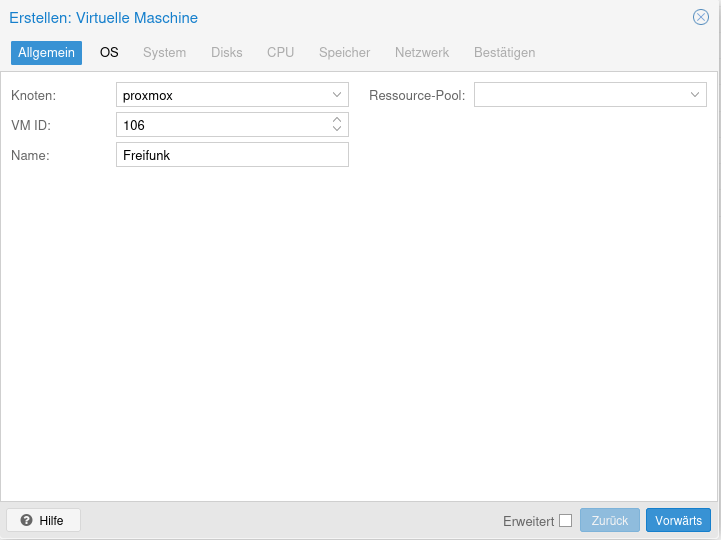
Neue VM erstellen. Die ID müssen wir uns merken.
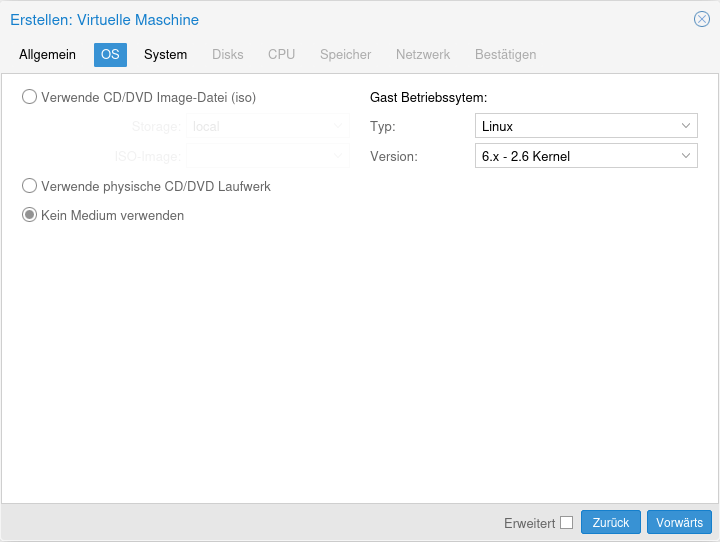
Kein Medium verwenden. Das laden wir später in die VM.
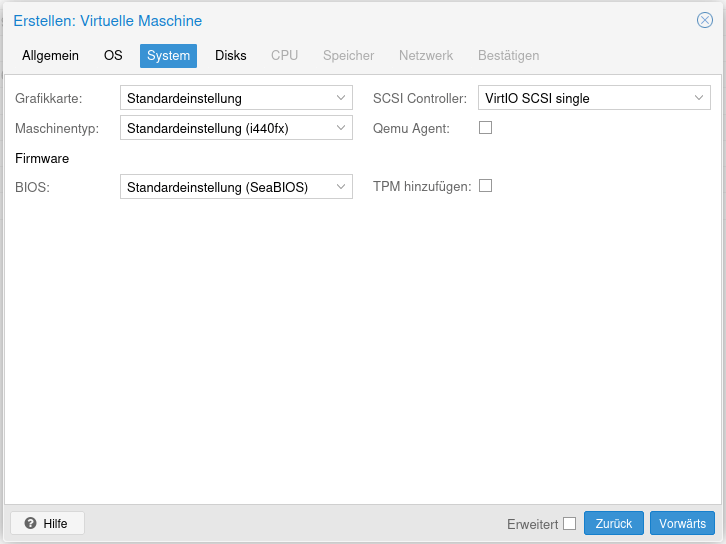
Die Systemeinstellungen können so bleiben (Oder nach belieben verändern…)
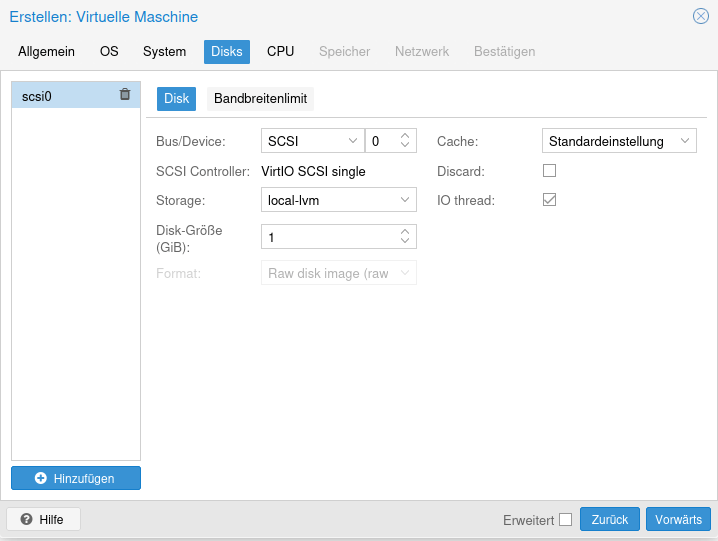
Welche Disk erzeugt wird ist egal, da sie später wieder gelöscht wird.
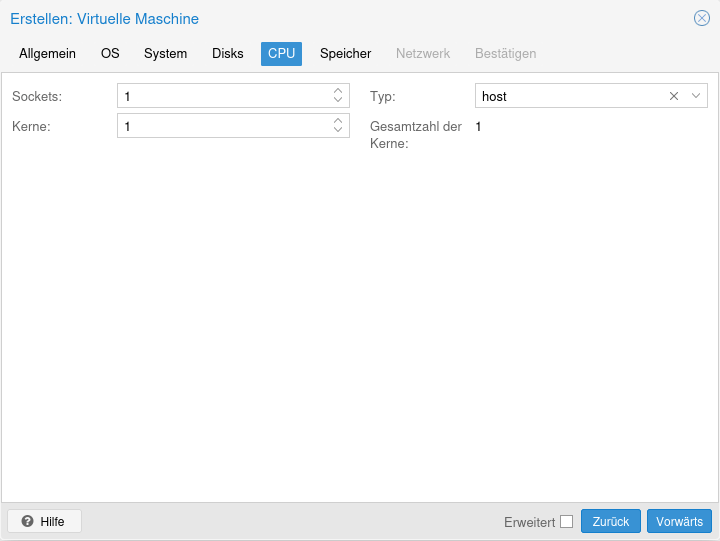
Die CPU Einstellungen nach Wunsch einstellen. 1 Socket und 1 CPU sind ausreichend.
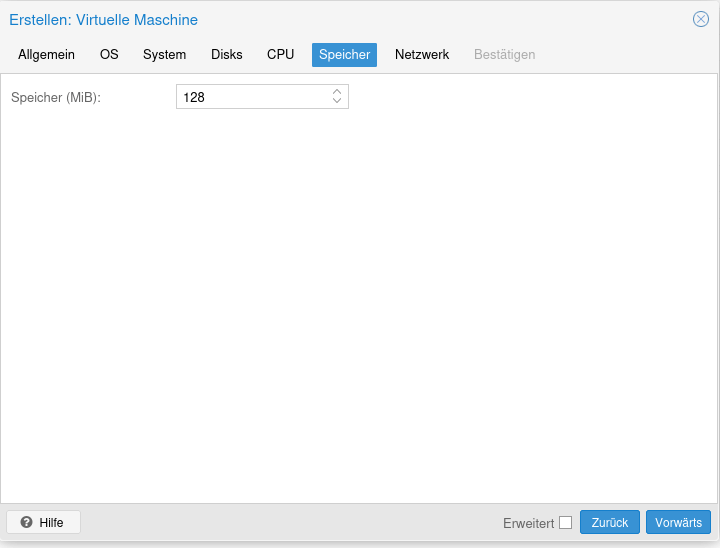
Der Speicher ist mit 128MB oder 256MB ausreichend genug. Ballooning kann später Probleme bereiten, daher besser ausschalten. Kann ggfls. später auch noch geändert werden.
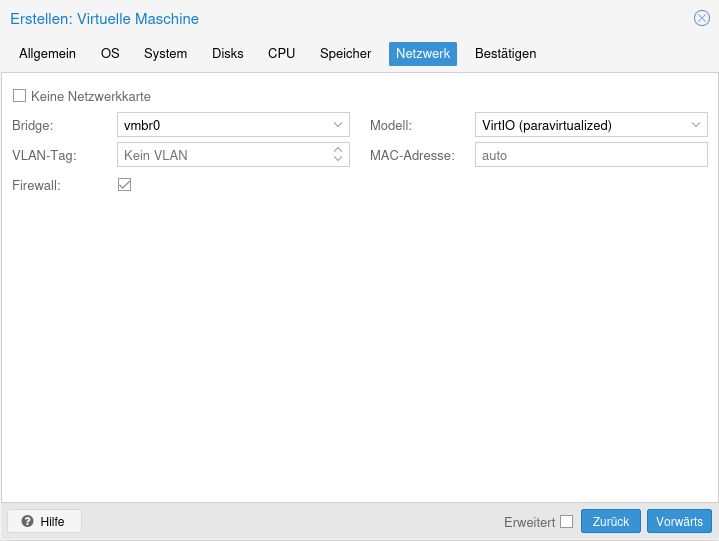
Auch die Netzwerkkarte bleicht vorerst auf Standard. Später fügen wir noch eine 2. hinzu.
Das Erstellen der neuen VM bestätigen.
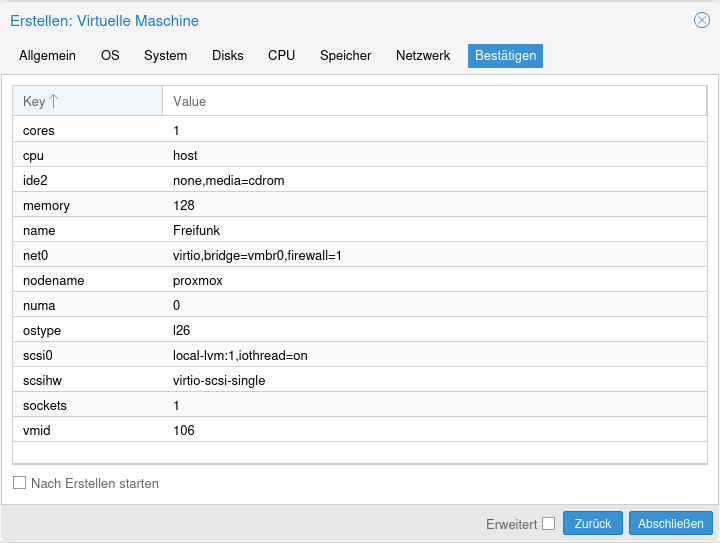
Image Laden und Vorbereiten
Nach dem bestätigen der Einstellungen starten wir auf unserem Proxmox Server die _Shell
Wir gehen in der /home Verzeichnis zur besseren Übersicht und laden das x86-64.img.gz Sysupgrade Image herunter:
cd /home
wget https://firmware.4830.org/master/sysupgrade/gluon-4830-2.1.0~18-x86-64-sysupgrade.img.gz
gzip -d gluon-4830-2.1.0~18-x86-64-sysupgrade.img.gz
cat gluon-4830-2.1.0~18-x86-64-sysupgrade.img > vm-106-disk1.raw
qm importdisk 106 vm-106-disk1.raw local-lvm
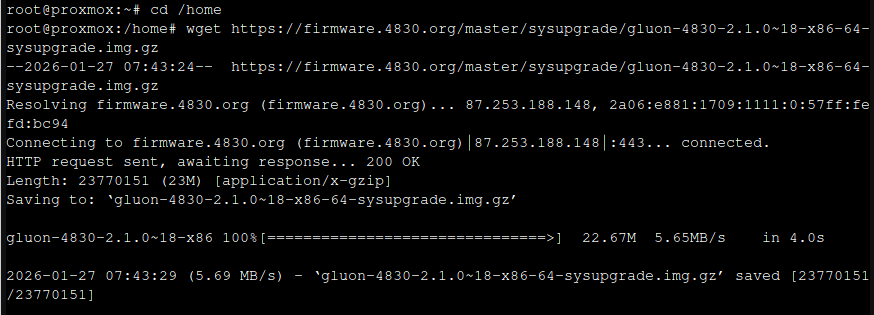

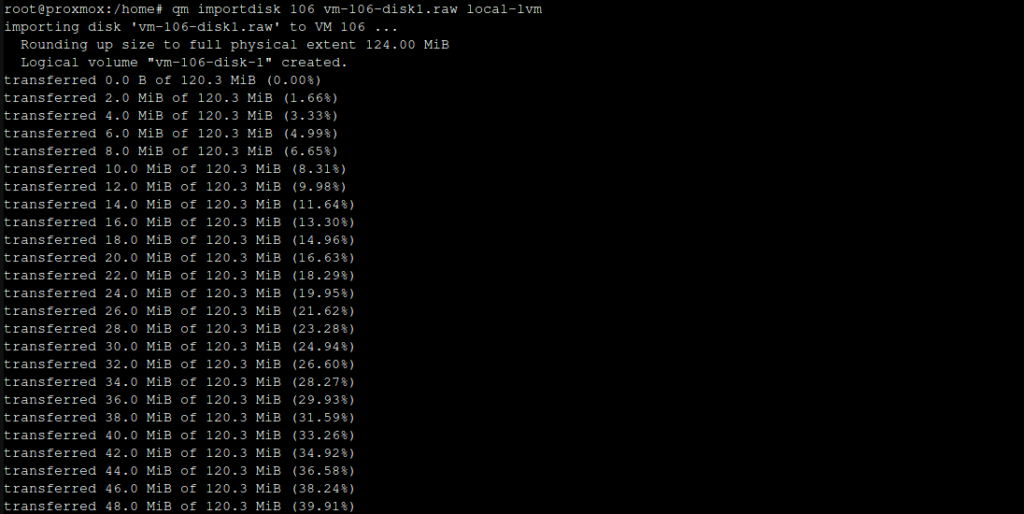

Image einbinden
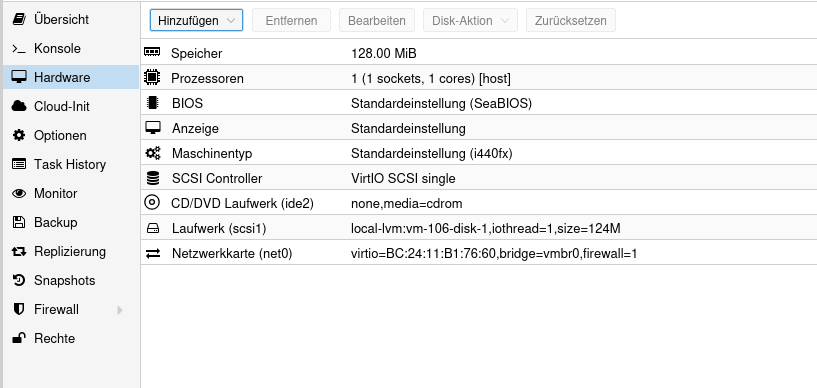
In den Einstellungen der VM das vorhandene Laufwerk Aushängen und das neu erzeugte hinzufügen. Nun kann das alte Laufwerk (nun Unused Disk 1) entfernt werden.
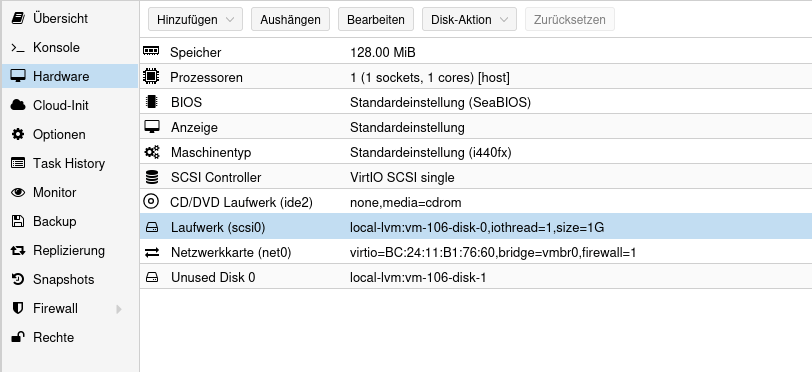
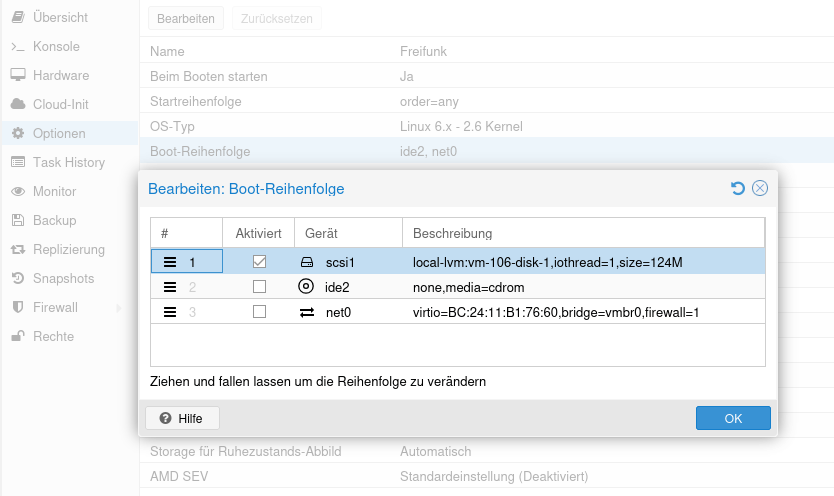
Unter Optionen die Boot-Reigenfolge ändern. ide2 und net0 abwählen und scsi0 auswählen. Ggfls. per Drag&Drop das scsi0 nach oben ziehen.
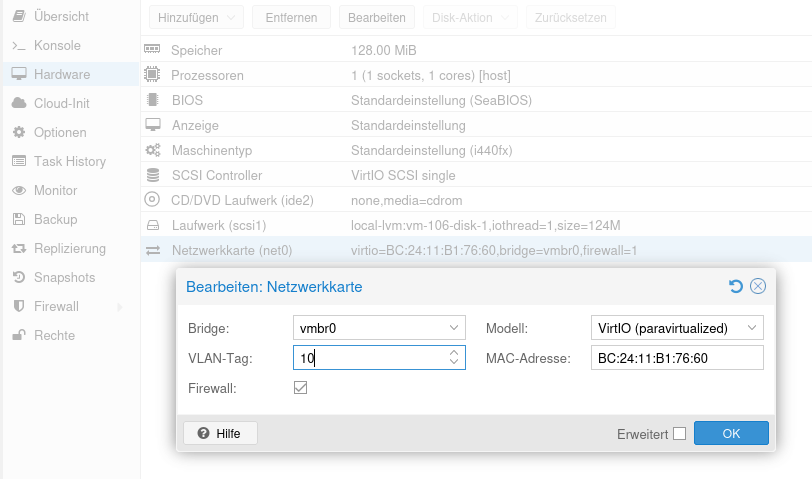
Nun müssen wir uns um die Netzwerkkarten kümmern. Die vorhandene Netzwerkkarte net0 wird das LAN. Damit wir das vorhandene LAN nicht mit einem anderen DHCP Server stören, muss das LAN in ein VLAN. Ich verwende hier VLAN10.
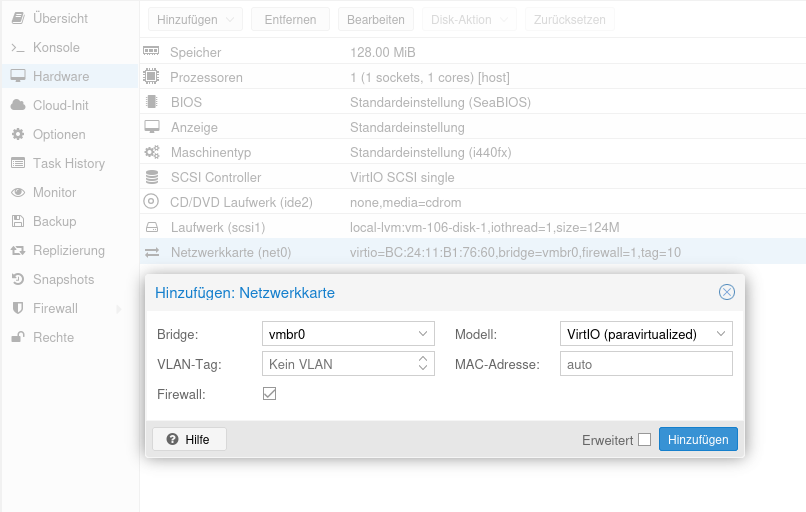
Und das neu erzeugte WAN bekommt eine Brücke in unser LAN, damit es mit dem Internet verbunden wird.
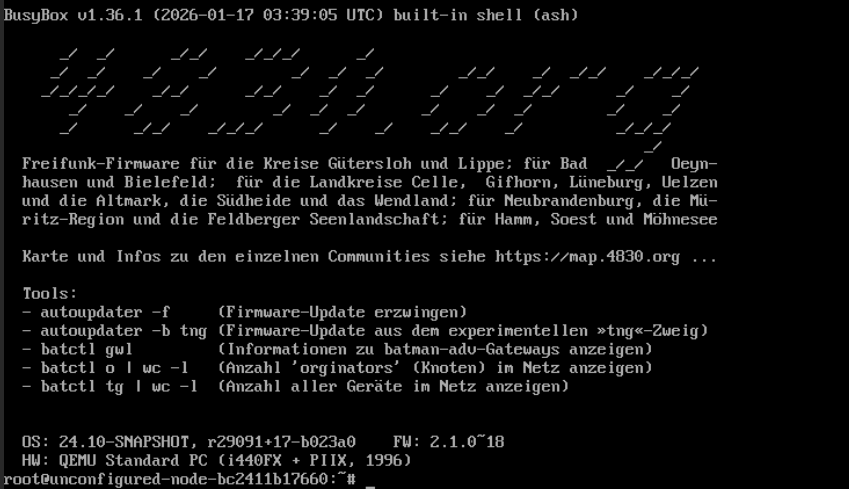
Nun die VM starten. Sollte alles wie erwartet funktionieren, meldet die die VM mit dem gestarteten Freifunk Image.
Knoten konfigurieren
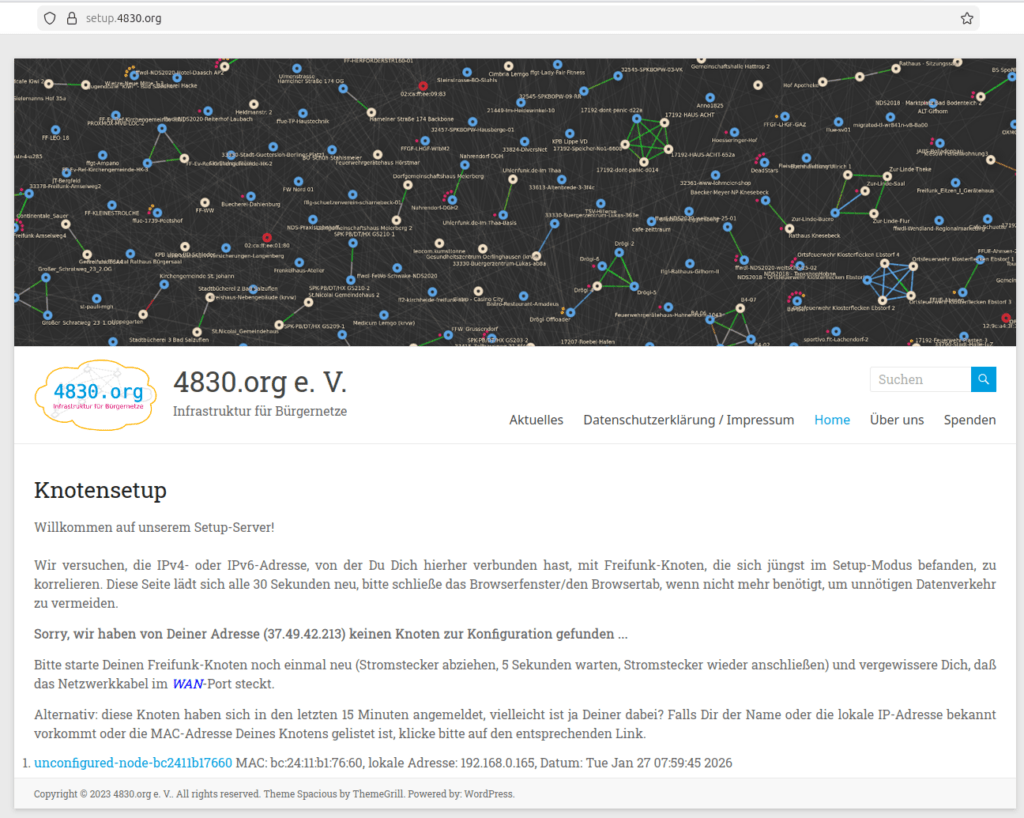
Nun einen PC ins lokale Netzwerk bringen und unter https://setup.4830.org nach Wunsch konfigurieren.
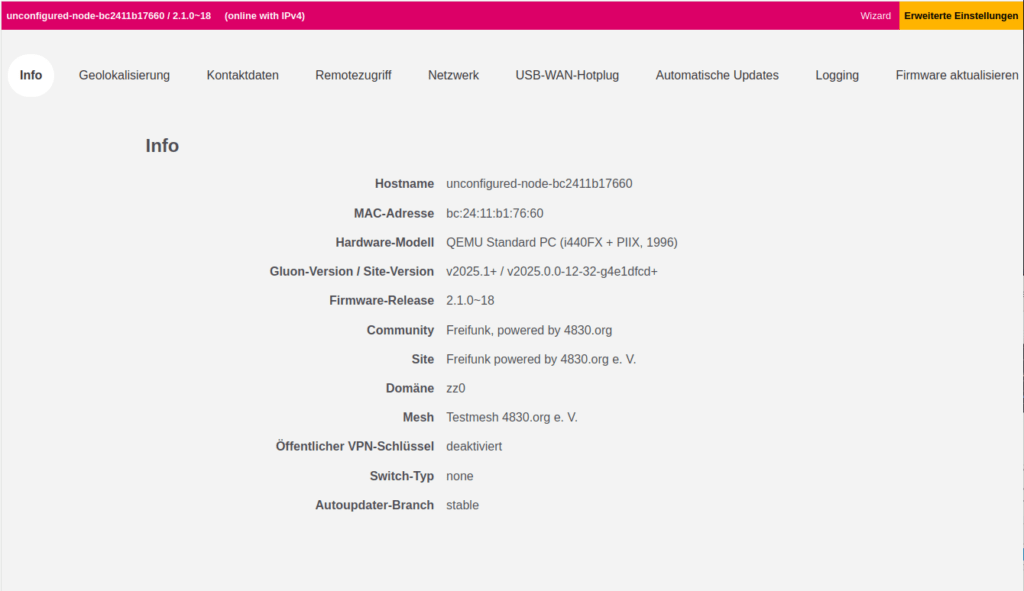
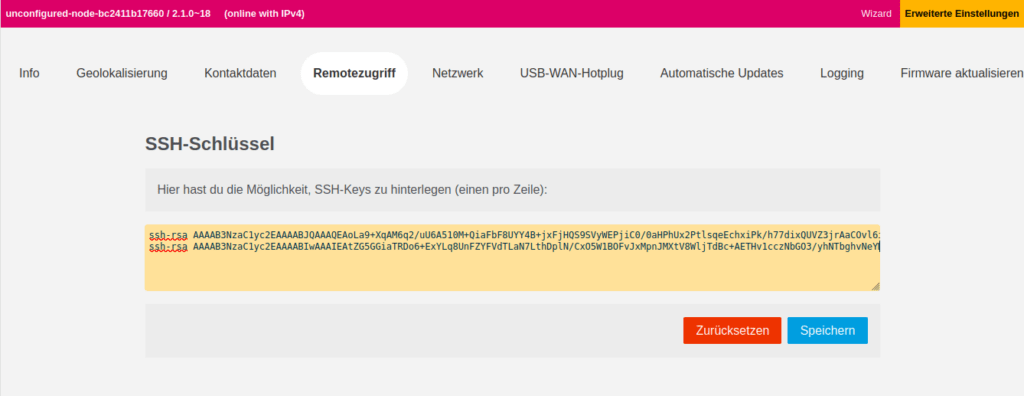
Sollte eine Fernkonfiguration gewünscht sein, so müssen hier der / die SSH Keys der entsprechenden Community eingetragen werden.
Public Key Freifunk Lippe:
ssh-rsa AAAAB3NzaC1yc2EAAAABJQAAAQEAoLa9+XqAM6q2/uU6A510M+QiaFbF8UYY4B+jxFjHQS9SVyWEPjiC0/0aHPhUx2PtlsqeEchxiPk/h77dixQUVZ3jrAaCOvl6i1hCCKZPPI6NMIzuHX5M+SqJMkVTY02QCzqU8ZoZghndVTViO3u2plXGg12jtV2Mqyu2GCDBOji4X0TCsmDo3ridxq5CiqNmpN0DlxGA2wkrlyB2V8akwKpwS7y4FZC81ILTi/FFQgtkYBElOciIkQ2CLVzvVb1rLqNkqoR8EzCCZ0TfrGdHzZz+KTwyW0azrf7UWiiHd++kPdEr5tL6KjctnmpdlUJ8unD2ZNHd7OddahTB/a6eSQ== FFLIP-Admions
Public Key Freifunk Gütersloh:
ssh-rsa AAAAB3NzaC1yc2EAAAABIwAAAIEAtZG5GGiaTRDo6+ExYLq8UnFZYFVdTLaN7LthDplN/CxO5W1BOFvJxMpnJMXtV8WljTdBc+AETHv1cczNbGO3/yhNTbghvNeYMhEOoOOhBorLX34c7ep6B+fldoINElzX4iRa3DZ9sdauml9GfT2FEbZt/ao69uP/Ar1LtLEUMGs= FFGT-Admins
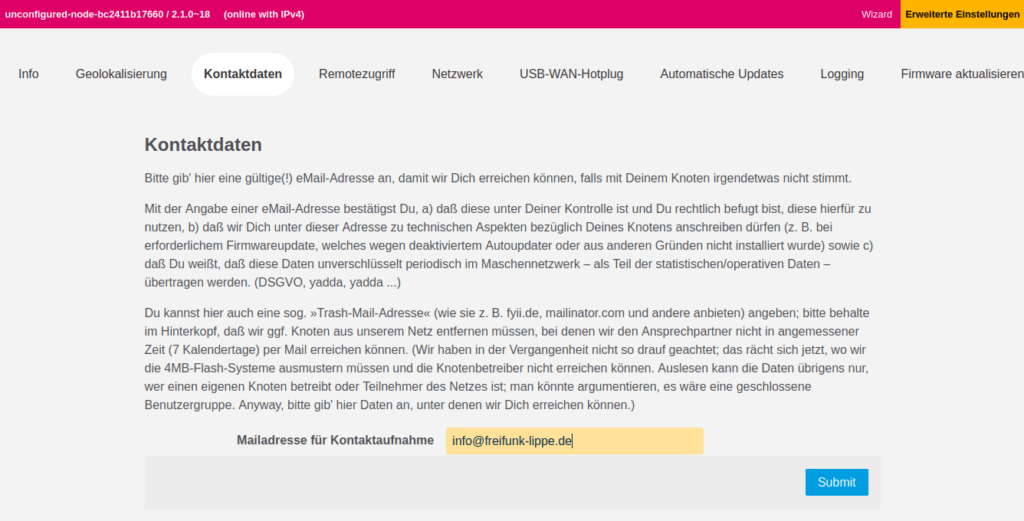
Wichtig für Rückfragen sind auch die Kontaktdaten.
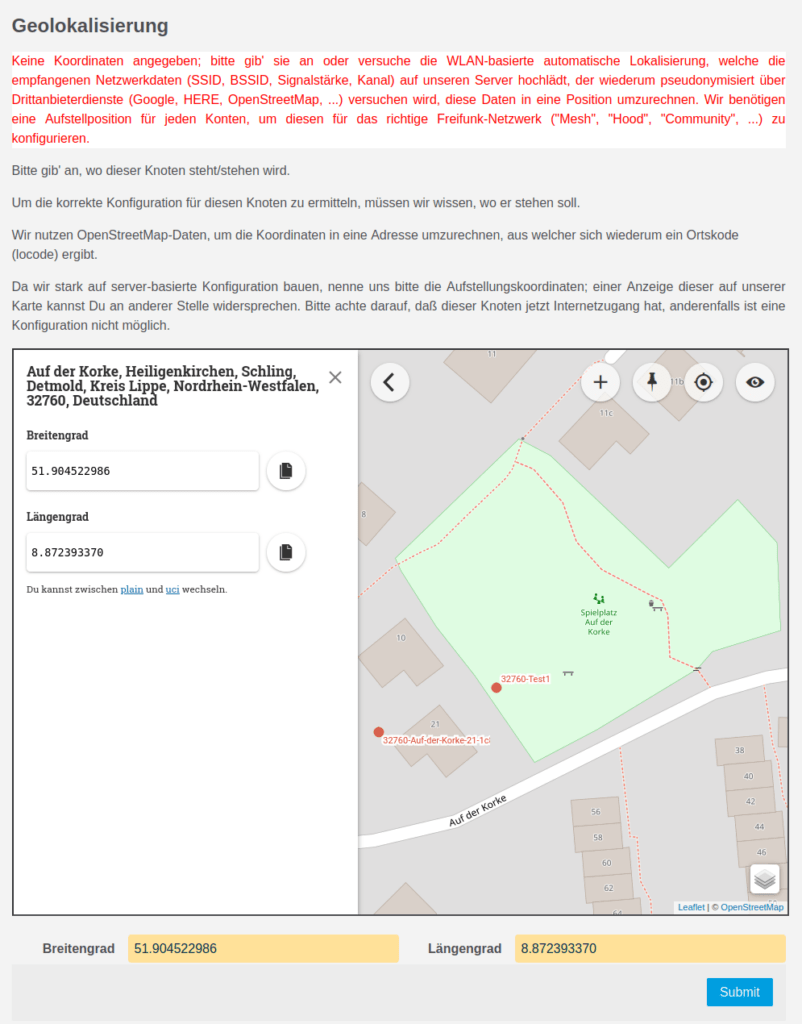
Wo steht der Knoten. Nur bei richtiger Geolokalisierung können die Knoten miteinander meshen.
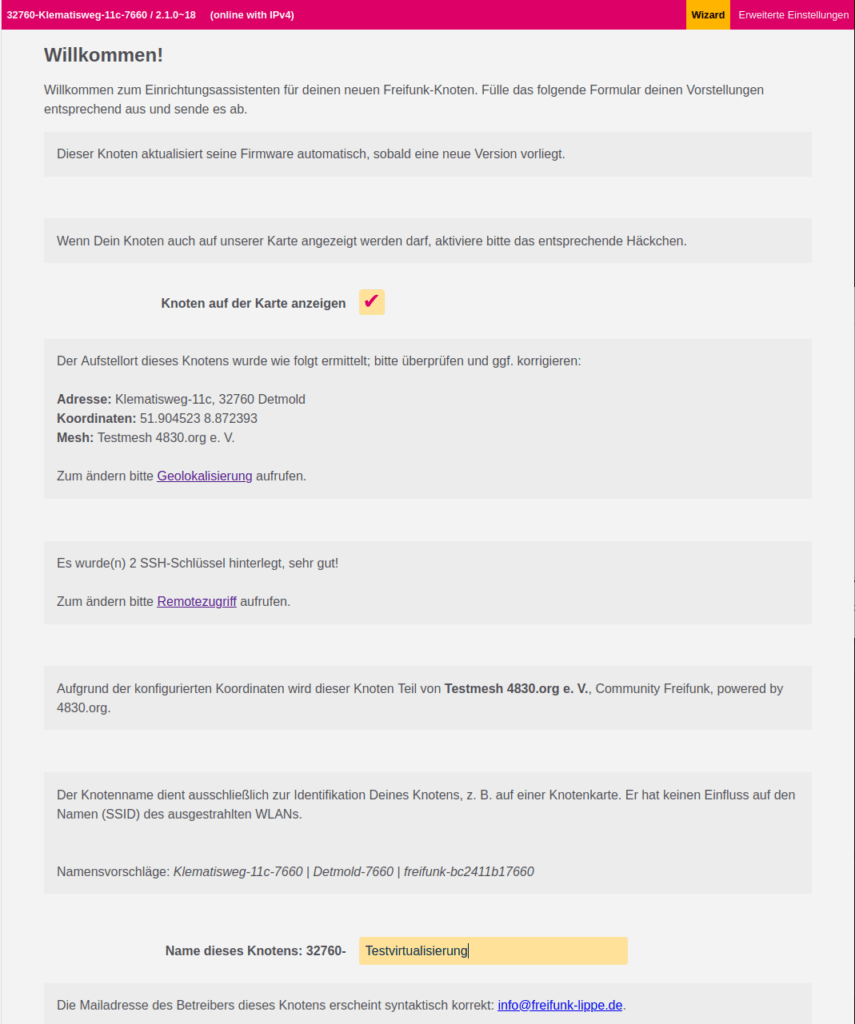
Hier kann man festlegen, ob der Knoten auf der Karte erscheinen soll und den Namen ggfls. noch ändern.
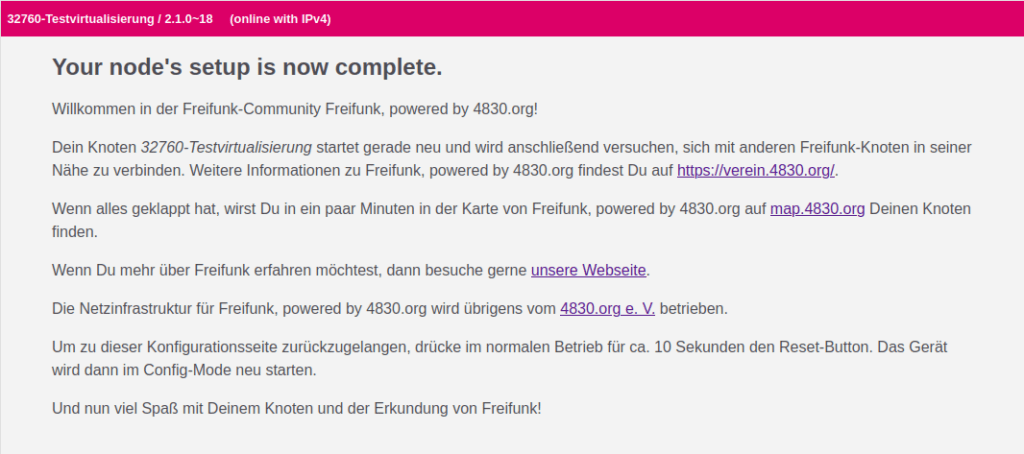
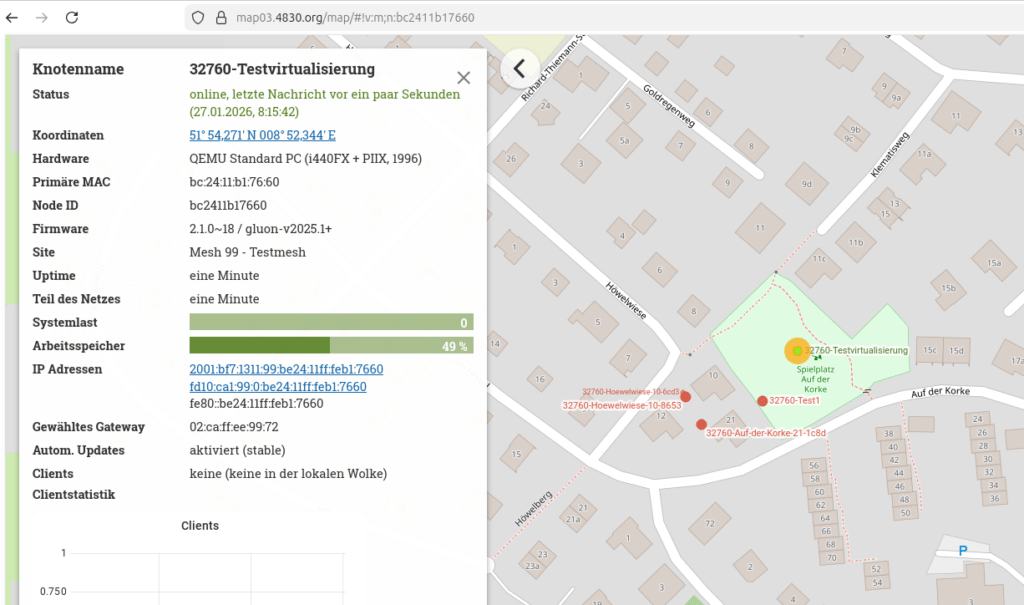
Installation überprüfen
Nach ein paar Minuten erscheint der Knoten dann auch auf der Karte.
Viel Spaß beim nachmachen.
Schreibe einen Kommentar
Du musst angemeldet sein, um einen Kommentar abzugeben.